本教程是介绍使用微软官方工具制作U盘启动来安装Win10系统,官方工具不需要借助第三PE工具,利用原版ISO镜像带的启动,(*注 官方系统为未激活系统,安装好后需自行激活)
● 原系统重要文件备份(数据无价)系统分区(C盘)如有除系统文件之外的其他资料请先复制剪切到其他分区如D盘,E盘。如您的电脑系统已损坏则C盘里的文件无法复制出去,重新安装系统后原系统分区(C盘)里的资料将会被覆盖无法还原。
● 准备一台可以正常上网的电脑,用来下载官方系统工具。
● 准备一个8G或以上容量的U盘,需要空白U盘,如U盘里有资料需先剪贴到其他存储设备上。
制作U盘启动工具操作步骤:
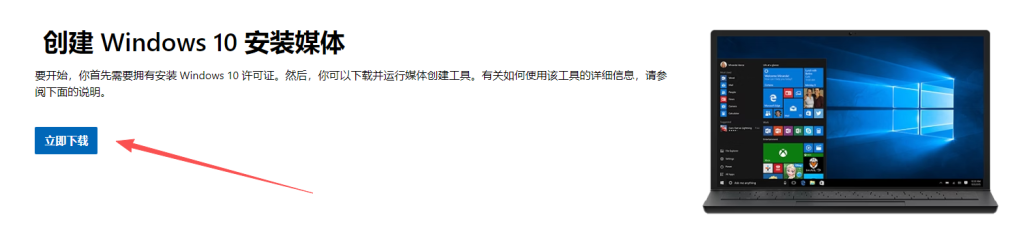
1 微软官方windows10系统下载网址(点此打开)找到创建 Windows 10 安装媒体点立即下载。
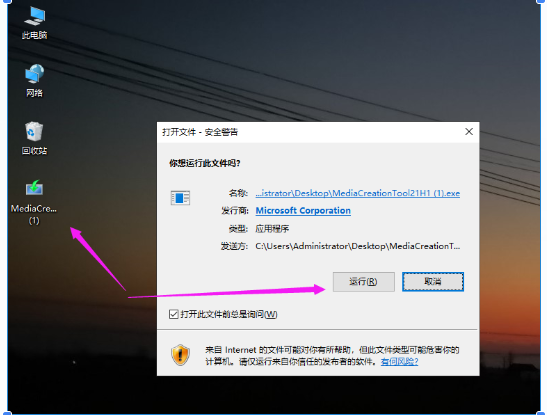
2 点击下载后,一般会弹出一个保存窗口,保存到电脑的一个位置,然后双击运行它。
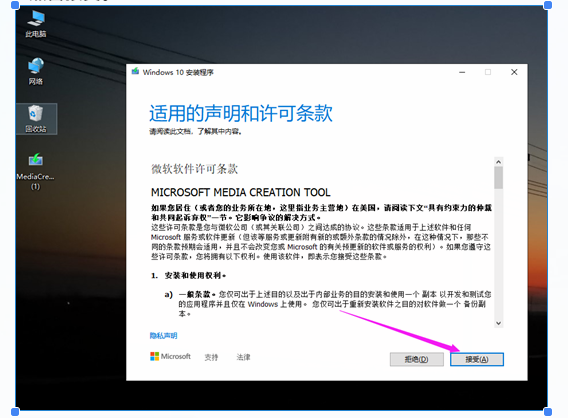
3 点击接受。
4 选择为另外一台电脑安装介质
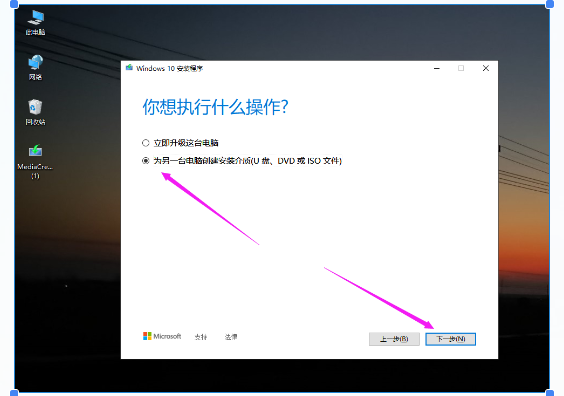
5 对这台电脑使用推荐选项前面不要打勾,点击下一步(打了勾就是直接升级使用的这台电脑)
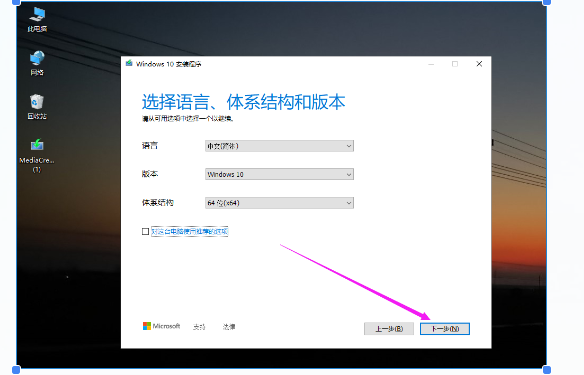
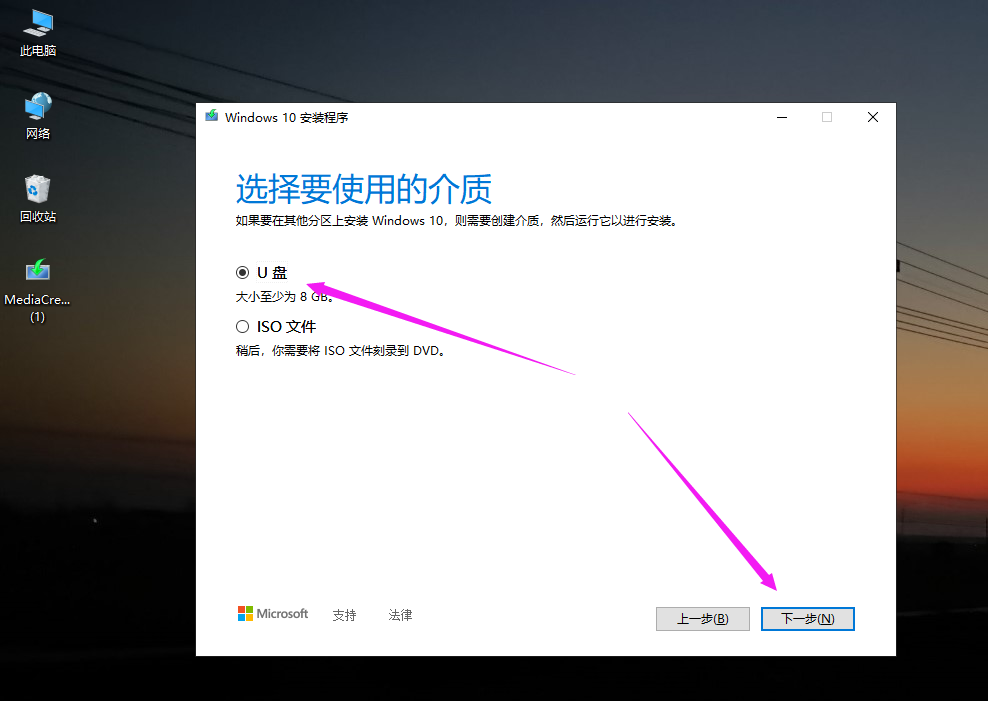
6 提示选择要使用的介质下面选择U盘,再点下一步
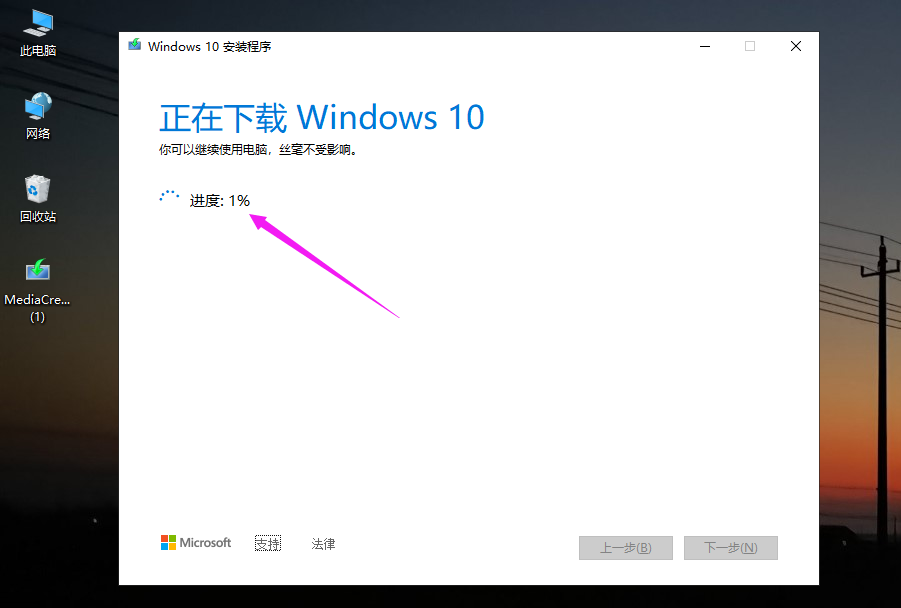
7 现在工具就开始在制作U盘下载系统中,时间会长些要1到2小时左右。
8 制作完成后会提示U盘已准备就绪,点击完成。
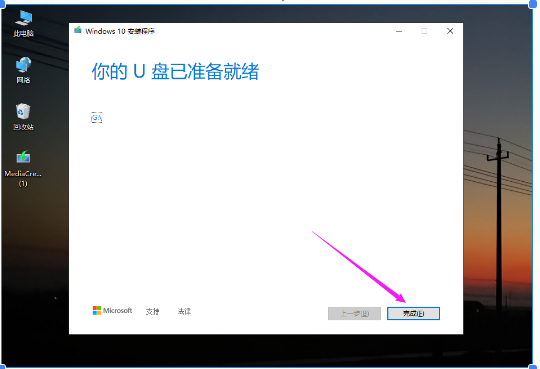
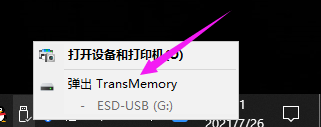
9 安全弹出制作好的U盘
安装系统操作步骤:
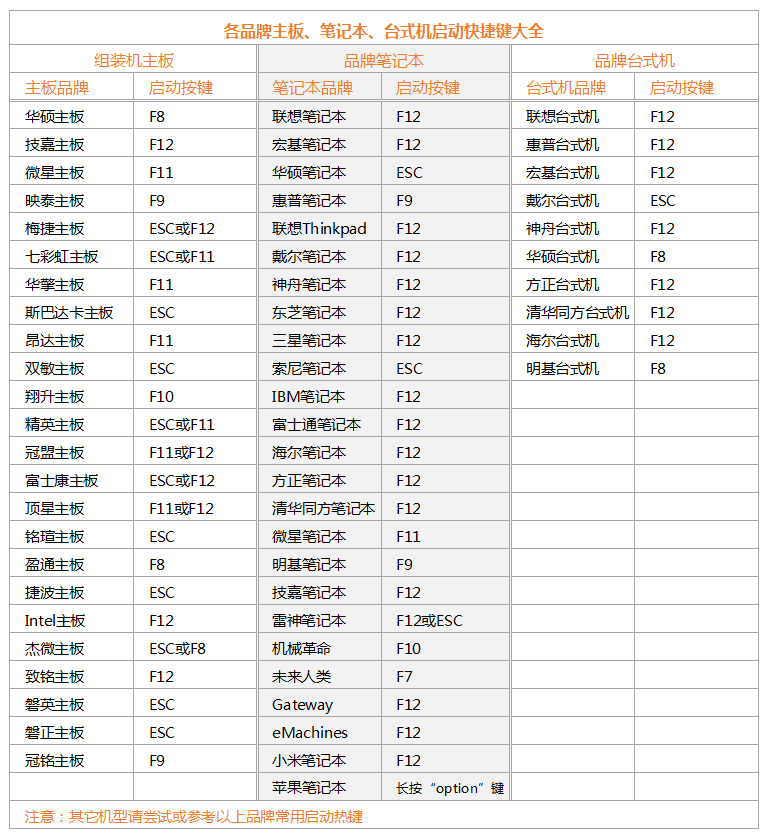
1 制作好的U盘插到需要安装系统的电脑上,确保电脑中的需要装系统的硬盘连接好,如电脑中不止一块硬盘,其他硬盘建议先拔下连接线以免下面安装系统时选错硬盘分区,误删其他分区的资料,启动电脑时按键盘上的启动快捷键选择从制作好的U盘来启动电脑,各品牌电脑启动快递键有所不同(如下图)
2 以这台电脑为例按启动快捷键显示的界面有三个选项(如下图),第一行为SATA接口KIOXIA铠侠240G 固态硬盘,第二行为刚才制作好的东芝8GBU盘启动项(UEFI启动模式)第三行为东芝8G U盘,有UEFI标记一般都是制作好的启动U盘,如您的电脑用其他型号的U盘制作的启动盘分不清选择哪一项启动可以拍照联系在线客服咨询.
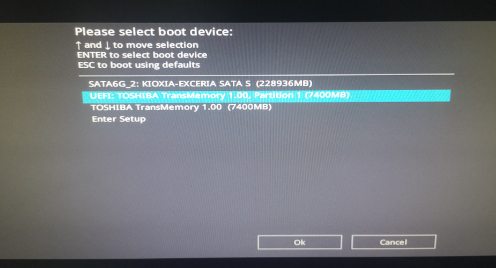
3 选中U盘启动项按键盘上的回车键进入系统安装界面(如下图)语言,时间均选择中文简体,点击下一步
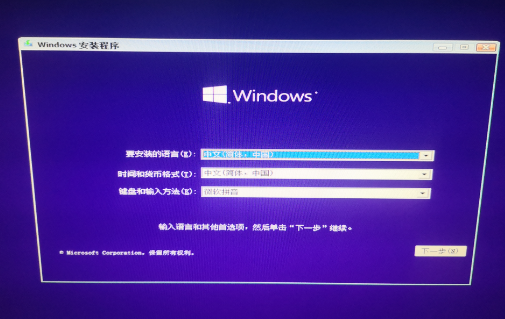
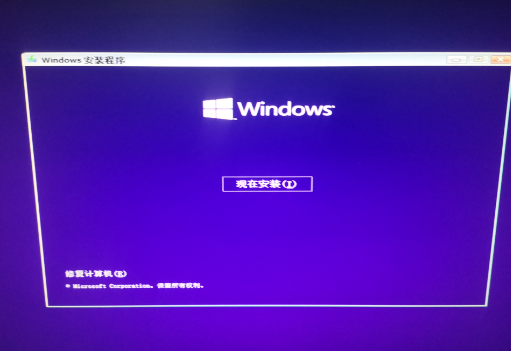
4 点击现在安装
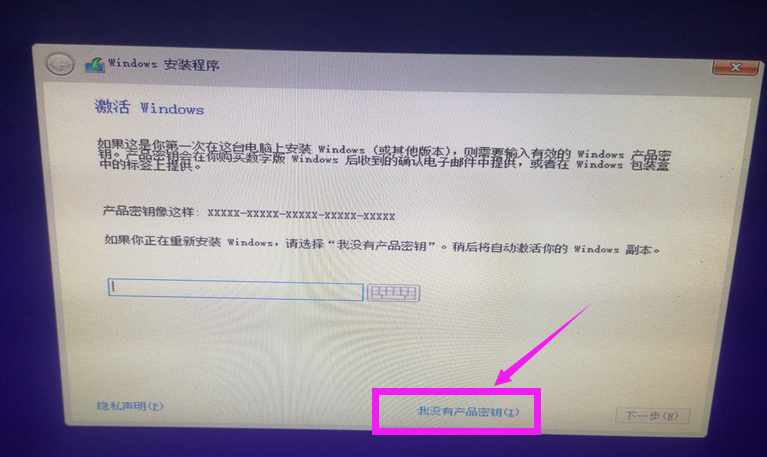
5 鼠标点击 我没有产品密钥
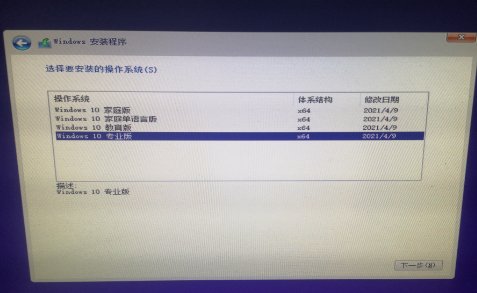
6 选择需要安装的系统版本,版本不同系统菜单功能上会有差异不影响基本的使用,安装方法一样,下面以专业版为例
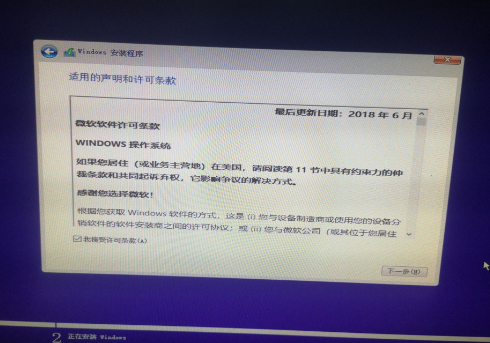
7 勾选 我接受许可条款,继续下一步
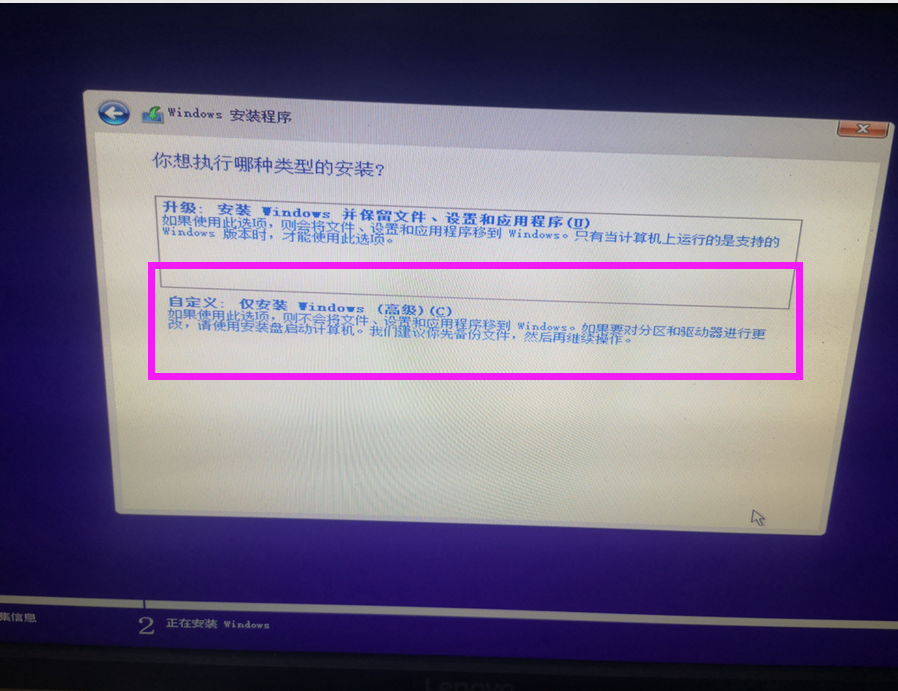
8 选择自定议,仅安装windows(高级)(C)
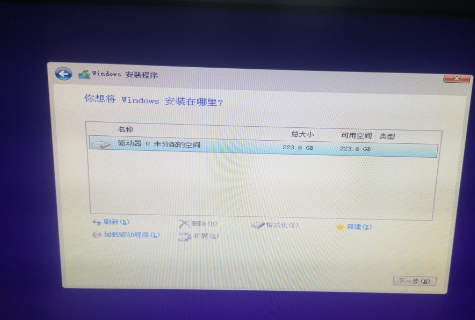
9 你想将系统安装在哪里,就是安装在哪个分区哪个盘的意思,如果的硬盘以前使用过已分过区装过系统,那么就点击选择您之前存放系统的分区,选择其他分区的话,安装系统会自动删除原分区里的资料,如果您的硬盘是未使用过未分区如下图所示是一块未使用过的240G硬盘显示未分配空间。
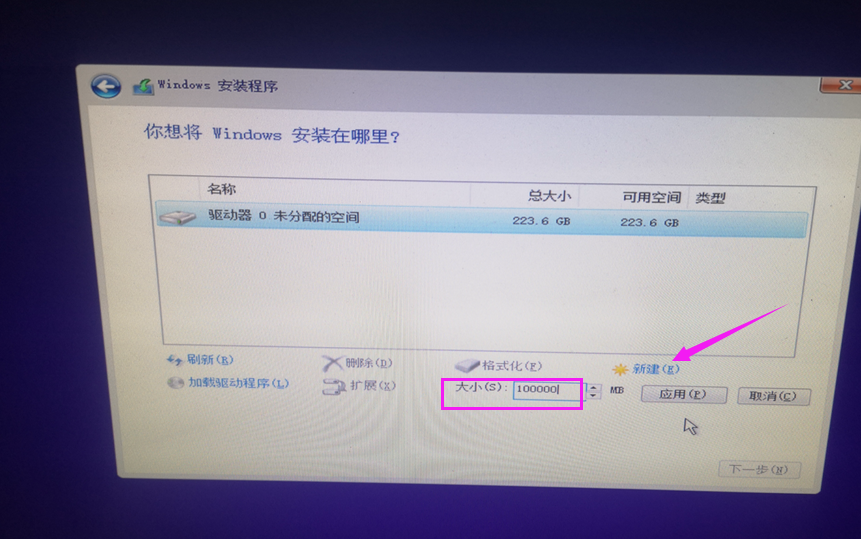
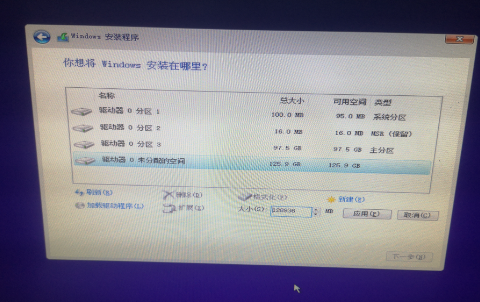
10 现在打算把这块硬盘分为两个区,点击新建,第一个分区用来存放系统,在大小里输入容量大小,这边设为100G,输入100000点击应用,系统分区建议不要小于80G,容量设小使用久了系统容易卡顿。
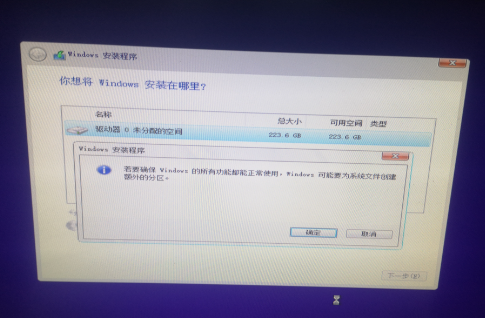
11 点击 确定
12 可以看到下图第三行为主分区 97.5GB 就是刚才设置的100G分区,因电脑系统和硬盘厂家对容量单位定义的不同所以设置100G显示可用容量为97G,商品详情和包装上有说明。第1,2行为WIN10系统缓存空间不用管。
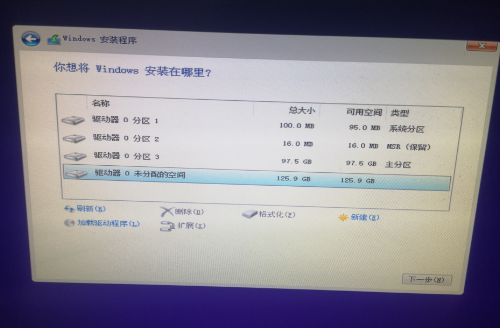
13 240G硬盘设置了100G分区后还剩一百多GB未分配空间,同样用以上方式新建分区,这边就不在设置容量大小剩下的容量全部分到一区。
14 如下图一块硬盘分两个区,如果您觉得240G硬盘容量小直接用来存放系统不用分区,那么新建分区时不要输入容量大小,直接默认新建一个分区就行。
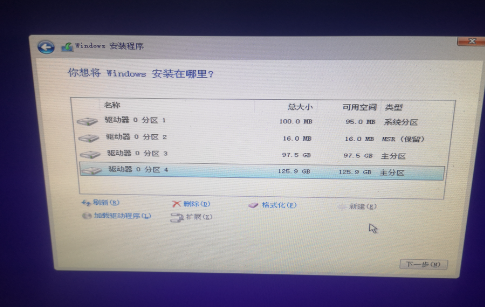
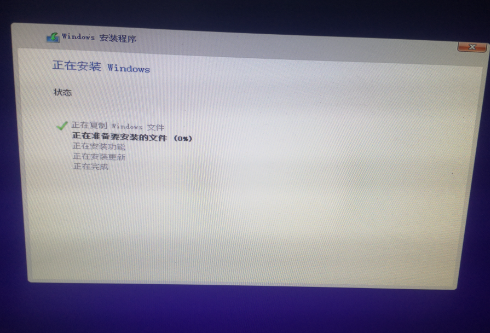
15 建好分区点击下一步。系统自动安装依次画面如下
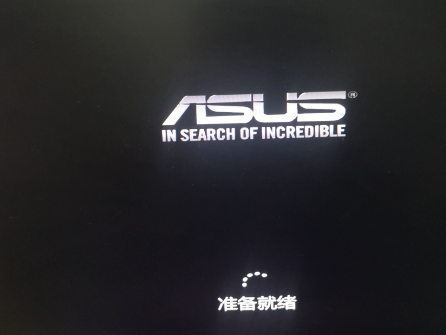
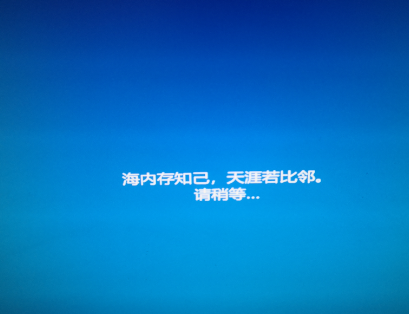
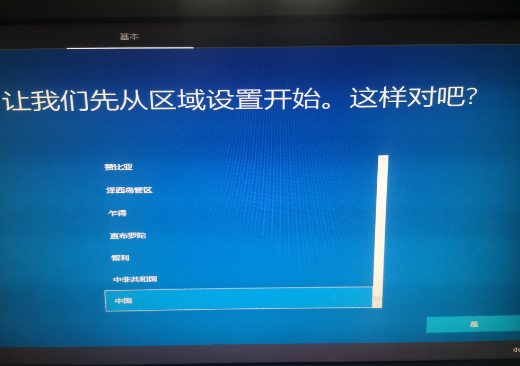
16 进入系统界面 选择中文
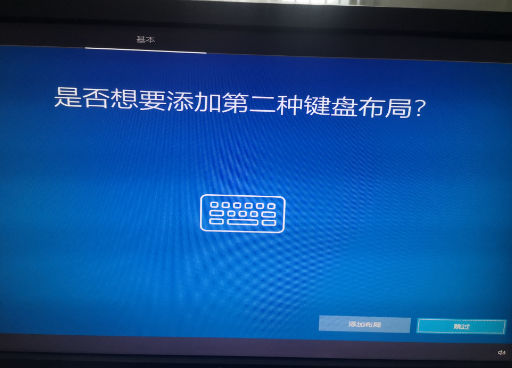
17 输入法随便选择一个你会使用哪个就选择哪个,下面设置密码要使用到。
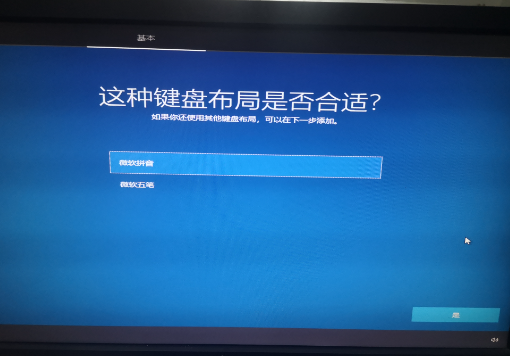
18 直接点击跳过。
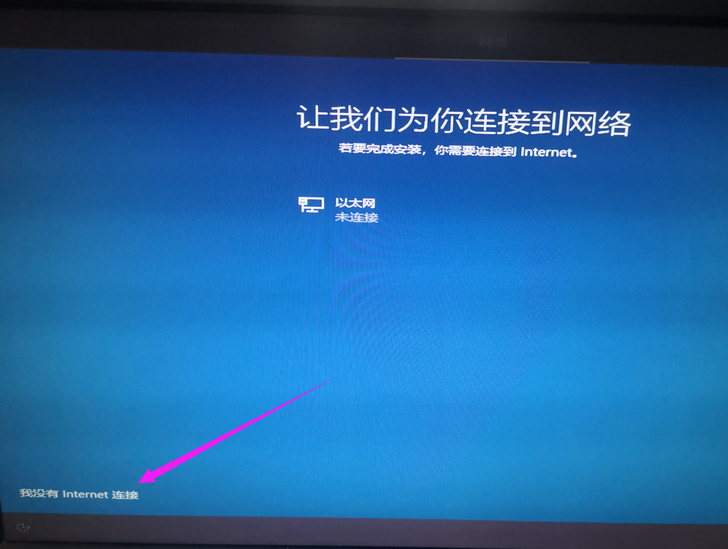
19 点击 我没有internet连接
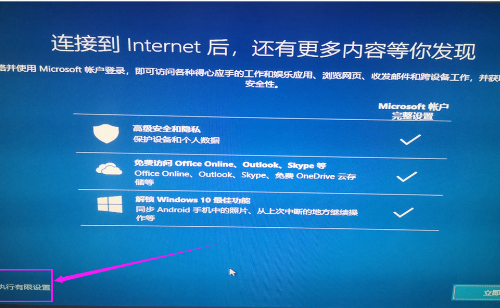
20 点击 继续执行有限设置
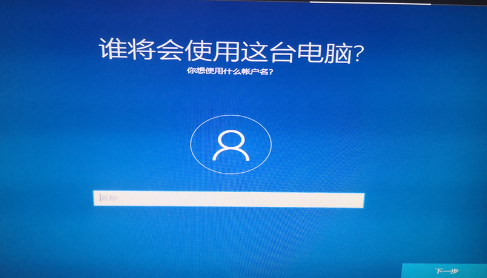
21 创建用户名和密码,以后开机时提示输入密码,如不需要等系统建好后可以关闭开机密码。
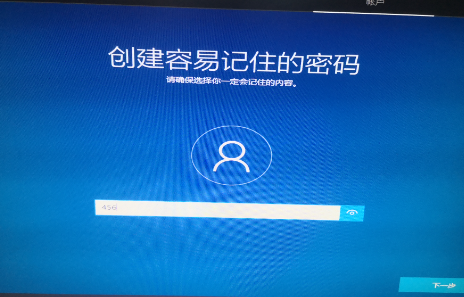
22 选择一下安全问题在进行下一步操作。
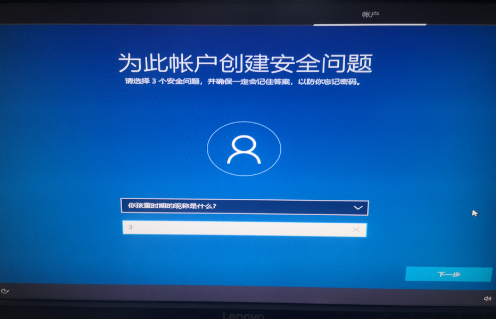
23 点击 接受
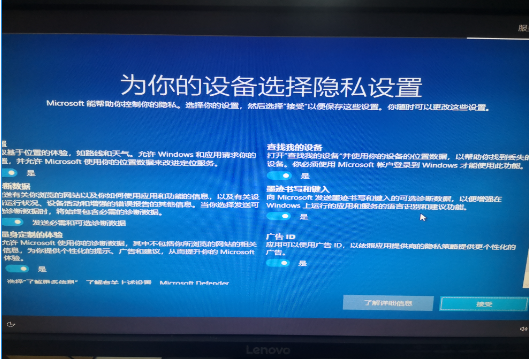
24 点击 接受 或者 以后再说 都可以
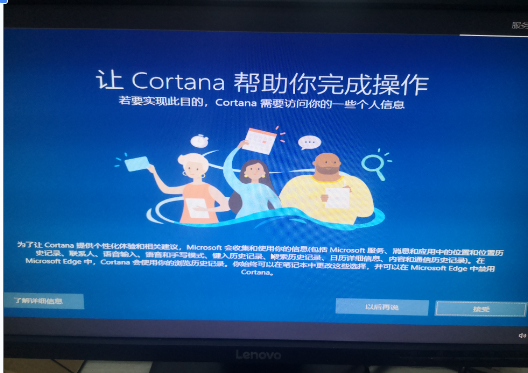
25 下面会自动安装直到完成。
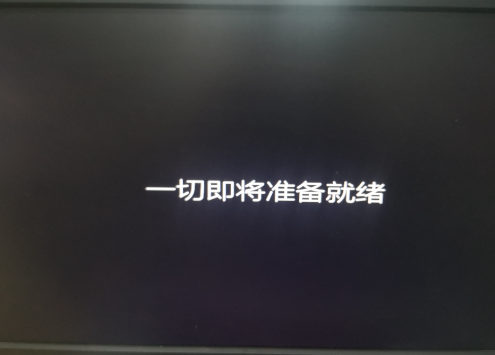
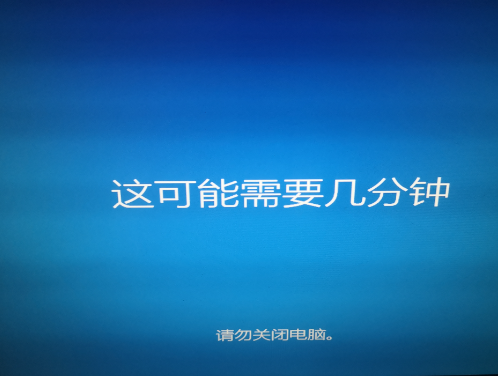
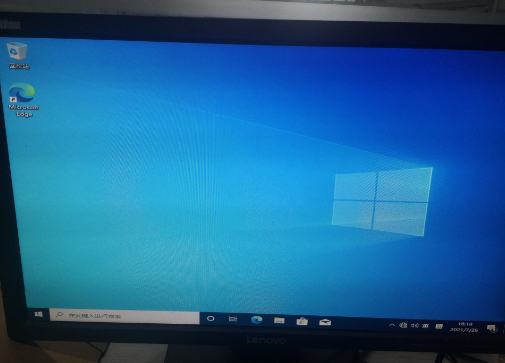
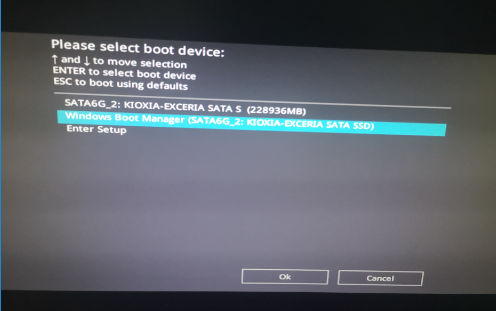
26 个别情况系统安装完成安全弹出U盘后电脑重启不了,可按键盘的快捷键重新选择一下电脑启动项这时我们就要选择装好系统的这块硬盘启动了(如下图),以后重启也就默认从有系统的硬盘启动。
*注 以上为本电脑安装WIN10操作步骤,不同的电脑安装系统时可能会有不同选项,如您在操作过程中不确定选择哪个选项请联系我店在线客服咨询,如我店解决不了您的问题,需要您去当地电脑维修店自费安装系统。